Puesta en marcha de un nodo Meshtastic
En mi anterior post hice una introducción sobre que es Meshtastic y cómo funciona. En este voy a explicar los pasos para poner en marcha un nodo con la aplicación de Meshtastic para Android. También se puede hacer con la aplicación para iOS o con el cliente web de Meshtastic.
Empieza conectando la antena antes de encender tu nodo, porque algunos modelos se estropean si no lo está.
1 - Instala o actualiza Meshtastic
Aunque algunas placas ya vienen con Meshtastic instalado de fábrica, seguramente será una versión antigua y al ser una tecnología que en este momento avanza muy rápido, necesitarás la versión más nueva para aprovecharla bien.
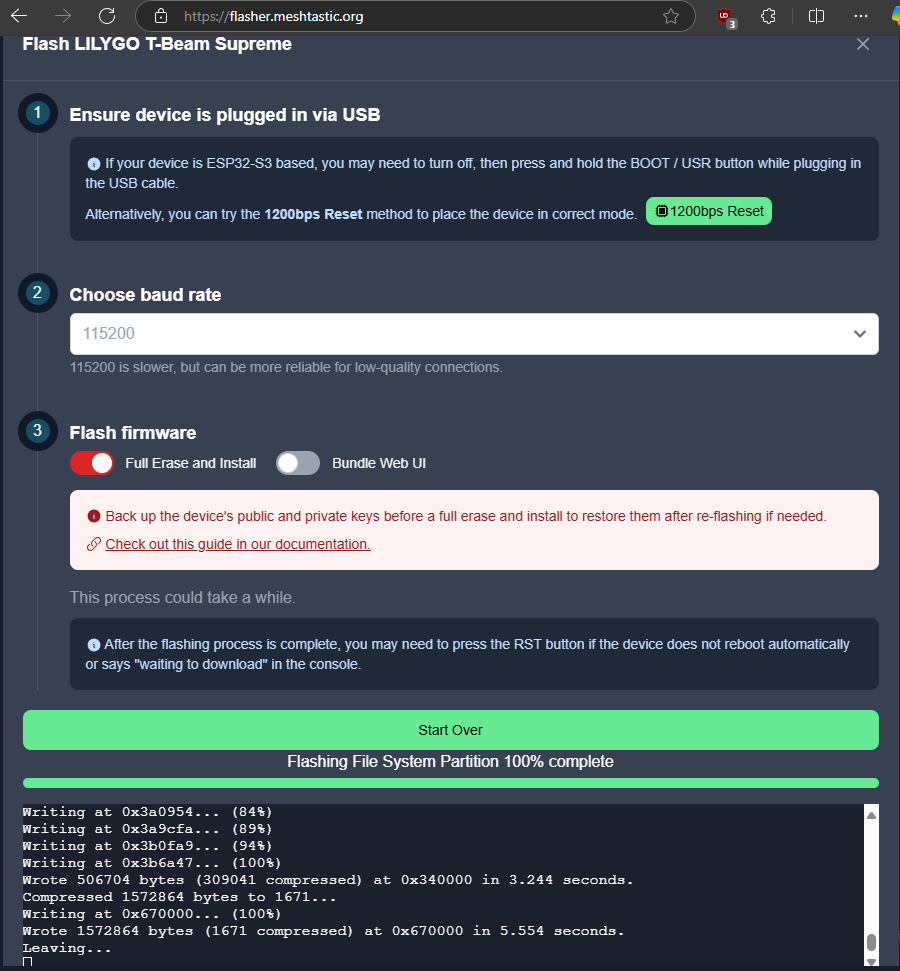
Necesitas Chrome o un navegador similar. Sigue las instrucciones para instalar los drivers e instalar Meshtastic con webflasher. Si el nodo es nuevo, marca la casilla “Full erase and Install” para empezar de cero con la configuración por defecto.
2 - Conectar tu nodo Meshtastic a la aplicación
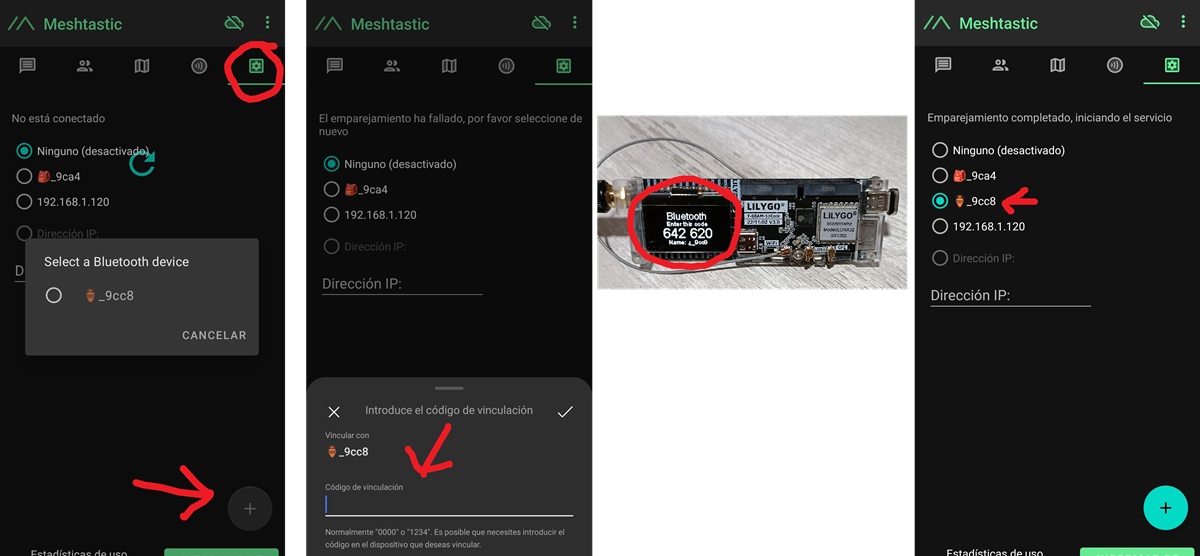
Enciende tu nodo, abre la aplicación, y ves al menú de la rueda dentada. Aprieta el botón con el símbolo de sumar y elige tu nodo de la lista. Luego te pedirá el código para emparejar el nodo con tu móvil. El código aparecerá en la pantalla de tu nodo. Si no tiene pantalla usa el código por defecto que es 123456.
3 - Configura la frecuencia y región, y un nombre para tu nodo
Ten en cuenta que hay nodos Meshtastic que sólo pueden funcionar en unas frecuencias determinadas. Por ejemplo: los modelos de la marca Lilygo tienen variantes que trabajan a 433, 868, o 915Mhz. Además tienes que asegurarte que el nodo cumple con las leyes de la región donde te encuentres. Por ejemplo: en la Unión Europea sólo puedes usar las frecuencias de 433 o 868 Mhz.
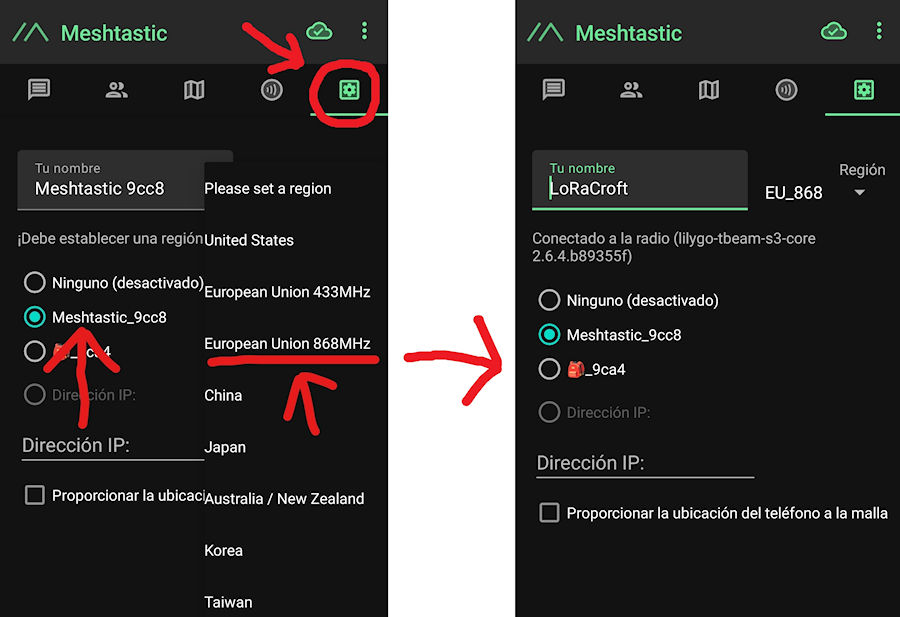
En el siguiente ejemplo he configurado el nodo para trabajar en 868Mhz y la región de la Unión Europea. Para ello he abierto el menú de la rueda dentada y he elegido mi nodo. El siguiente paso es configurar la frecuencia y la región. Si vives en europa tienes que elegir “European Union 433Mhz” o “European Union 868Mhz”. Luego rellena “Tu nombre” con el nombre de tu nodo que se mostrará cuando te detecten otros.
3 - Interactuar con otros nodos
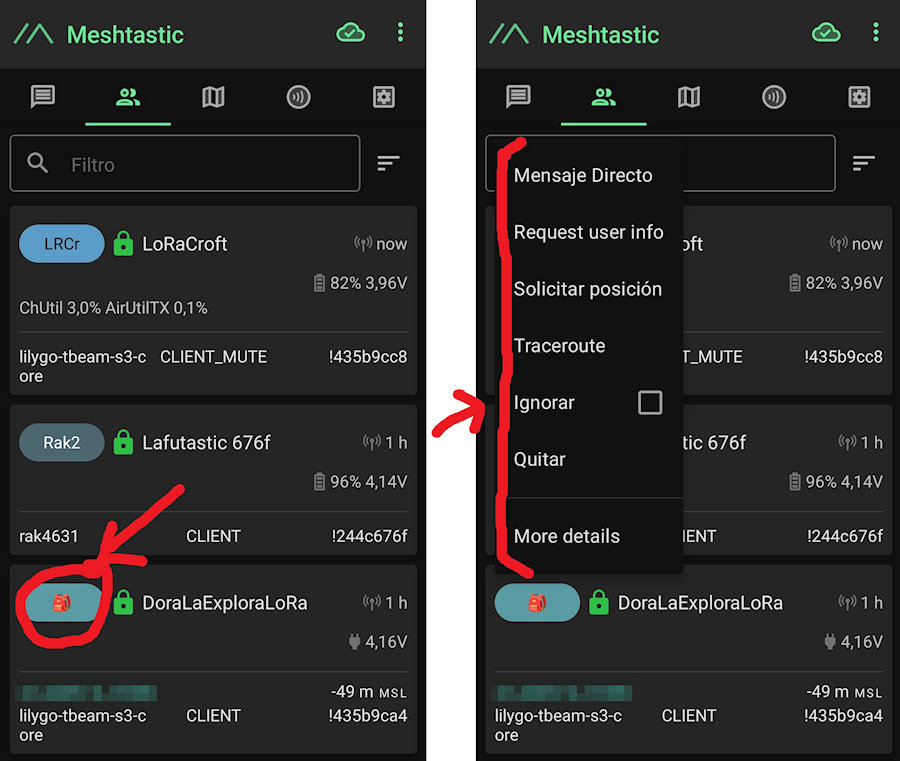
Después del paso anterior tu nodo se conectará al Mesh y podrá detectar a otros. Entra en el menú con el icono de persona. Verás una lista con la información de tu nodo y de otros que haya detectado como: el nombre, modelo, y, dependiendo de los sensores que tenga, información de la batería, ubicación, etc.
Si tocas el nombre corto del nodo, que está a la izquierda del nombre completo, se abrirá el menú para interactuar con el nodo remoto que sirve para, por ejemplo, enviar mensajes privados, o ver el registro histórico de la telemetría del nodo. También hay una opción para modificar configuraciones del nodo de manera remota, pero explicaré como usarla en otro post.
4 - Configurar canales
En Meshtastic la información se organiza en canales que, simplificandolo mucho, son una especie de salas de chat cifradas.
La configuración por defecto de Meshtastic viene con un canal llamado “LongFast” con una clave de cifrado insegura pero que te permitirá enviar y recibir mensajes a todos los nodos a la vez. Es algo similar a un chat general de tu zona.
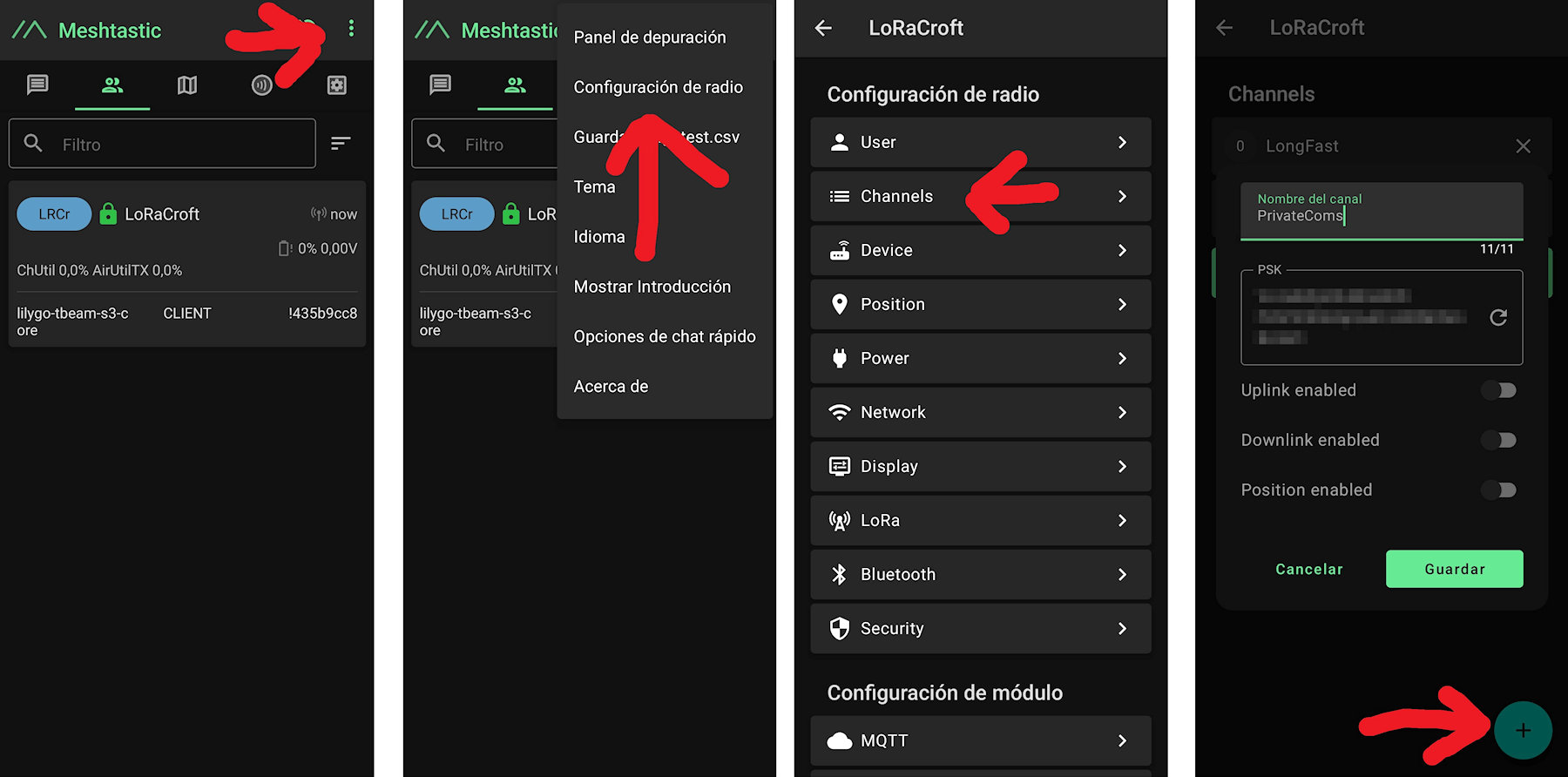
Para crear un canal privado tienes que ir a Configuración de Radio -> Channels y apretar el botón de sumar. Luego configura un nombre para tu canal y aprieta el botón de la derecha de la casilla PSK para generar una clave de cifrado y que nadie más pueda ver lo que envías.
Debajo verás unas opciones que puedes marcar:
- Uplink y Downlink es para permitir que los mensajes se envíen por Internet si llega a un nodo conectado a un servidor MQTT. Te recomiendo que de momento lo dejes sin marcar. Explicaré como funciona en otro post.
- Position enabled es para compartir la ubicación de tu nodo.
Para terminar toca Guardar y luego Enviar.
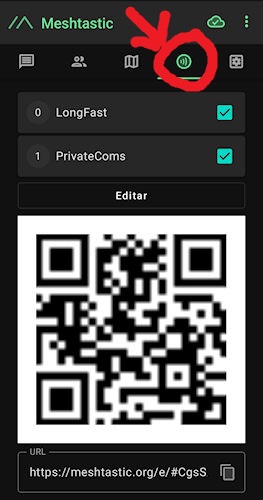
Para que otros nodos vean lo que envías en tu canal privado, tienes que ir a la lista de canales desde el menú principal y ahí verás un QR y una URL que puedes compartir para importar el canal desde la aplicación de Android. También puedes configurar el canal a mano en el otro nodo siguiendo los pasos anteriores en el otro nodo, pero poniendo exactamente el mismo nombre de canal y clave PSK en ambos nodos.
5 - Compartir la ubicación de tu nodo
Os recomiendo que compartáis la ubicación de vuestro nodo porque ayuda a la comunidad a decidir donde hacen falta nuevos nodos y repetidores. También ayudas a que otros puedan saber el alcance real de sus nodos. Por ejemplo: He podido saber que mi cobertura llega a Girona (a 80 kilómetros) desde Barcelona gracias a que el nodo remoto también ha compartido su ubicación.
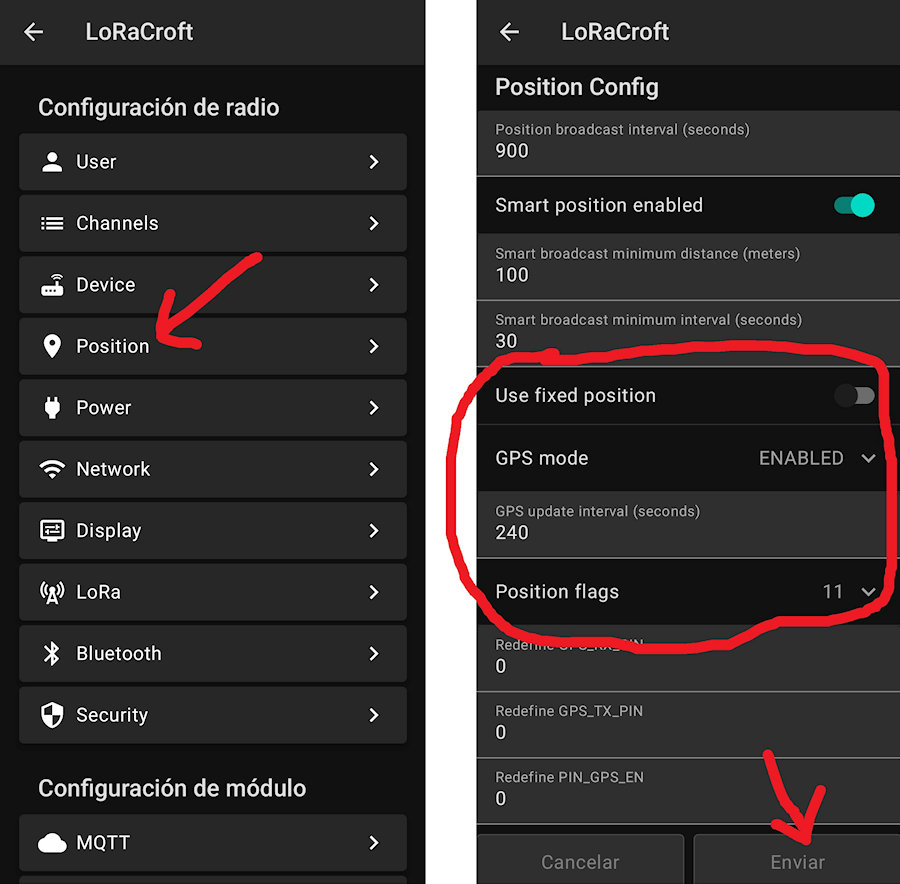
La configuración de ubicación está en la opción Position del menú de configuración de radio. Si tu placa tiene GPS puedes activarlo configurando la opción GPS Mode a Enabled, y si no puedes activar Use fixed position y elegirla a mano. El menú Position Flags te permite compartir más detalles de tu ubicación: Como se ha obtenido, la velocidad, la dirección, etc.
Si no quieres compartir tu ubicación exacta, reduce la precisión de la ubicación en la configuración del canal LongFast.
Con esto puedes dar por terminada la puesta en marcha de tu nodo. En mis próximos posts sobre Meshtastic explicaré como usar algunos de los módulos incluídos por defecto.
